
Lorsque vous essayez de vous connecter à Microsoft Teams depuis Microsoft Edge, Google Chrome, Mozilla Firefox, Safari ou Internet Explorer, le site se bloque dans une boucle continue et l’ouverture de session est impossible.
Ce problème se produit si vous utilisez la fonctionnalité Sites de confiance dans votre navigateur et nʼajoutez pas les adresses URL de Microsoft Teams à la liste des sites auxquels votre navigateur doit faire confiance. Dans ce cas, le client web Teams ne peut pas se connecter.
Pour résoudre ce problème, mettez à jour les paramètres de votre navigateur. Vous devez disposer de droits dʼadministration pour effectuer les mises à jour. Si vous êtes lʼadministrateur de votre organisation, vous pouvez utiliser un objet de stratégie de groupe (GPO) pour effectuer les mises à jour.
Sélectionnez votre navigateur dans les sections suivantes et suivez la procédure correspondante.
Microsoft Edge
-
Dans la fenêtre Paramètres dʼEdge, sélectionnez Cookies et autorisations de site>Cookies et données stockés>Gérer et supprimer les cookies et les données du site.
-
Activez l’option Autoriser les sites à enregistrer et à lire les données des cookies (recommandé) et assurez-vous que l’option Bloquer les cookies tiers est désactivée.
Dans le cas où les cookies tiers doivent rester bloqués, faites plutôt ceci dans la même fenêtre :
Sous Autoriser, sélectionnez Ajouter pour ajouter les sites suivants :
- [*.]microsoft.com
- [*.]microsoftonline.com
- [*.]teams.skype.com
- [*.]teams.microsoft.com
- [*.]sfbassets.com
- [*.]skypeforbusiness.com
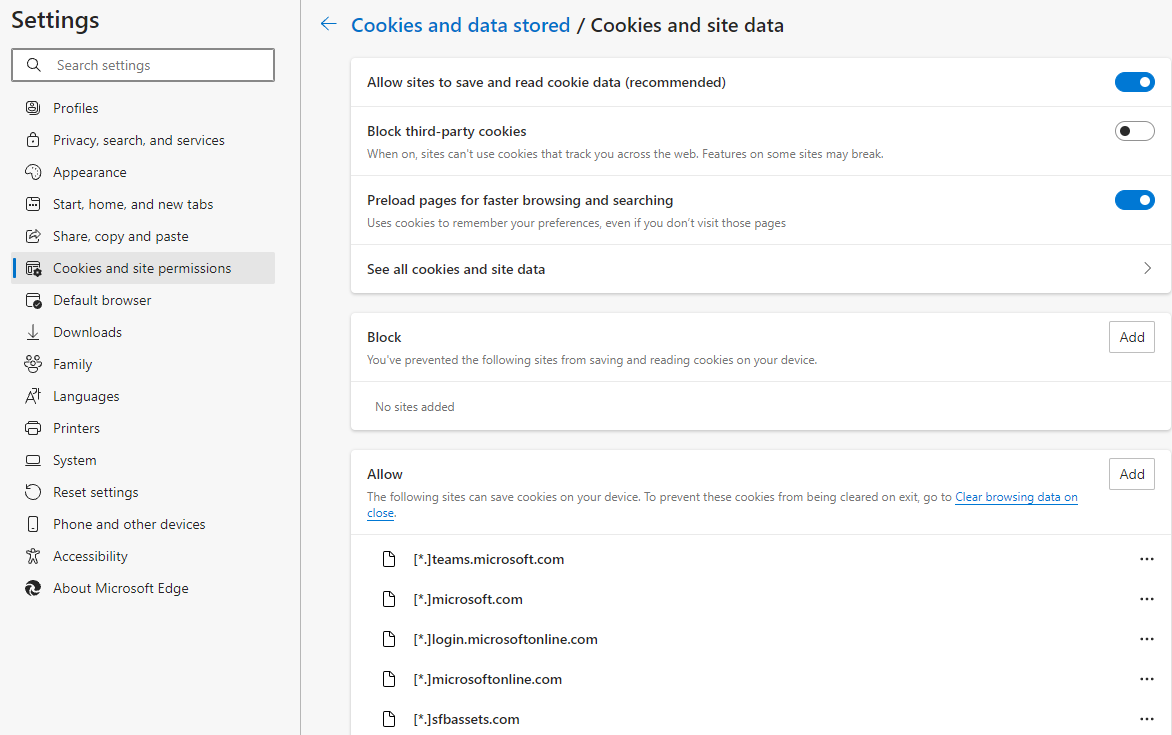
Pour modifier les paramètres à l’aide d’un objet de stratégie de groupe, procédez comme suit :
- Téléchargez et installez le modèle d’administration Microsoft Edge.
- Ajoutez les sites répertoriés à l’étape 2 sous « Microsoft Edge » au paramètre Paramètres de contenu>CookiesAllowedForUrls avec une stratégie obligatoire ou recommandée. Pour plus d’informations, consultez Définir des politiques obligatoires ou recommandées et Paramètre CookiesAllowedForUrls.
Google Chrome
-
Dans la fenêtre Paramètres de Chrome, sous l’onglet Confidentialité et sécurité, sélectionnez Cookies et autres données de site.
-
Sous Sites autorisés à utiliser des cookies, sélectionnez Ajouter, puis activez la case Inclure les cookies tiers de ce site.
-
Ajoutez les sites suivants :
- [*.]microsoft.com
- [*.]microsoftonline.com
- [*.]teams.skype.com
- [*.]teams.microsoft.com
- [*.]sfbassets.com
- [*.]skypeforbusiness.com
Pour modifier les paramètres à l’aide de GPO :
- Téléchargez et installez le modèle d’administration Chrome.
- Ajoutez les sites répertoriés à l’étape 2 sous « Microsoft Edge » au paramètre Paramètres de contenu>CookiesAllowedForUrls.
Mozilla Firefox
-
Dans la fenêtre Paramètres firefox, sélectionnez l’onglet Sécurité de la confidentialité&.
-
Sous Cookies et données de sites, sélectionnez Gérer les exceptions.
-
Dans la zone de texte Adresse du site web, saisissez les URL suivantes, puis cliquez sur Autoriser.
https://microsoft.comhttps://microsoftonline.comhttps://teams.skype.comhttps://teams.microsoft.comhttps://sfbassets.comhttps://skypeforbusiness.com
-
Sélectionnez Enregistrer les modifications.
Pour modifier les paramètres à l’aide dʼun objet de stratégie de groupe :
- Téléchargez et installez le modèle d’administration Firefox.
- Ajoutez les sites répertoriés sous « Microsoft Edge » à la liste Cookies>Sites autorisés.
Safari
Le support de Teams pour Safari est actuellement en préversion. Mettez à jour le paramètre suivant, puis essayez dʼaccéder au client web Teams :
- Sélectionnez Préférences>Confidentialité.
- Désactivez la case Empêcher le suivi intersite.
- Fermez Safari, puis rouvrez le navigateur et accédez à teams.microsoft.com.
Pour plus dʼinformations, voir La préversion Teams ne sʼouvre pas dans Safari.
Commentaires
0 commentaire
Vous devez vous connecter pour laisser un commentaire.